Subtotal $0.00


As global regulations change, your organization must have the skills and know-how to achieve sustained competitive advantage. EHA Soft professional services team can help. We offer practical experience and knowledge to help accelerate you reduce risk and ensure product and employee safety.
National Software Campus, Mahon, Blackrock, Cork, Ireland T12 XY2N


In Bearbeitung
Bitte sehen Sie sich das kurze Video unten an, in dem erklärt wird, wie die Einweisungsschulung abläuft.
Anweisungen
Hinweis: Wenn Sie ein „bestehender Benutzer” sind und über „Anmeldedaten” verfügen, befolgen Sie bitte die Schritte 1 und 2. Ignorieren Sie die Schritte 4 und 5.
Schritt 1: Um mit der Einweisung zu beginnen, klicken Sie bitte auf die Schaltfläche „EINWEISUNG” auf der Startseite mit den Anweisungen für den Kunden.
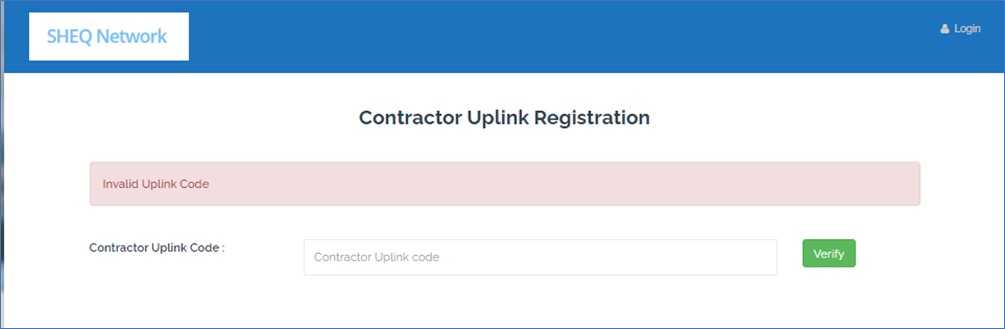
Schritt 2: Wenn Sie ein neuer oder bestehender Benutzer sind, geben Sie bitte den korrekten Mitarbeiter-Uplink-Code ein und klicken Sie auf die Schaltfläche „Überprüfen”. Wenn der „Code” korrekt überprüft wurde, fahren Sie mit Schritt 3 fort.
Wenn Sie keinen gültigen Mitarbeiter-Uplink-Code haben, können Sie nicht fortfahren. Bitte wenden Sie sich an Ihren Vorgesetzten, um Ihren Code zu erhalten, oder bei technischen Fragen an contractors@ehasoft.com.
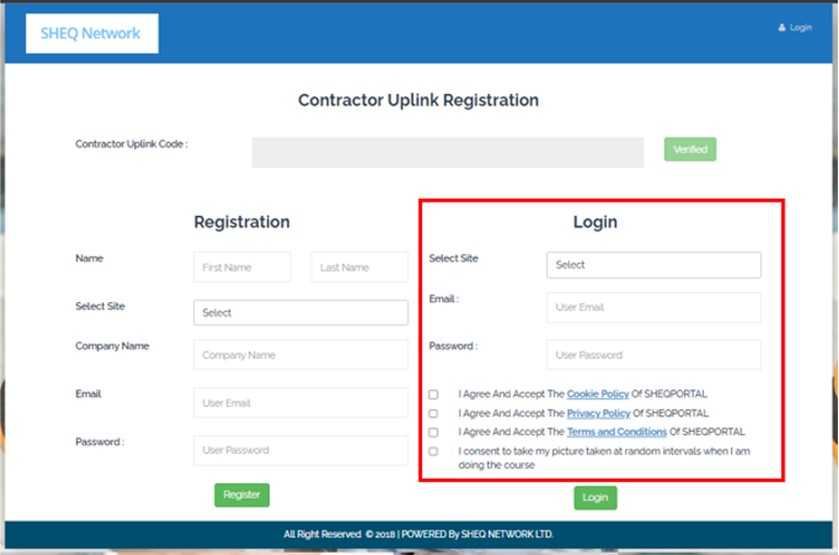
Schritt 3. Bitte wählen Sie aus der Dropdown-Liste die entsprechende Website aus, die Sie besuchen, und geben Sie Ihre E-Mail-Adresse und Ihr Passwort ein. Die Cookie-Richtlinie, die Datenschutzrichtlinie und die Allgemeinen Geschäftsbedingungen sind für die Fortsetzung obligatorisch. Die Zustimmung zur Aufnahme eines Fotos während der Einweisung ist nicht obligatorisch, wird jedoch empfohlen, da der Kunde einen Nachweis darüber benötigt, dass Sie den Kurs tatsächlich absolviert haben. Die Fotos können vom Kunden überprüft werden und werden nach einigen Tagen automatisch gelöscht, sofern keine Probleme auftreten. Achten Sie darauf, dass keine persönlichen Daten wie Familienfotos oder Kinder auf dem Foto zu sehen sind. Klicken Sie wie unten gezeigt auf die Schaltfläche „Anmelden“.
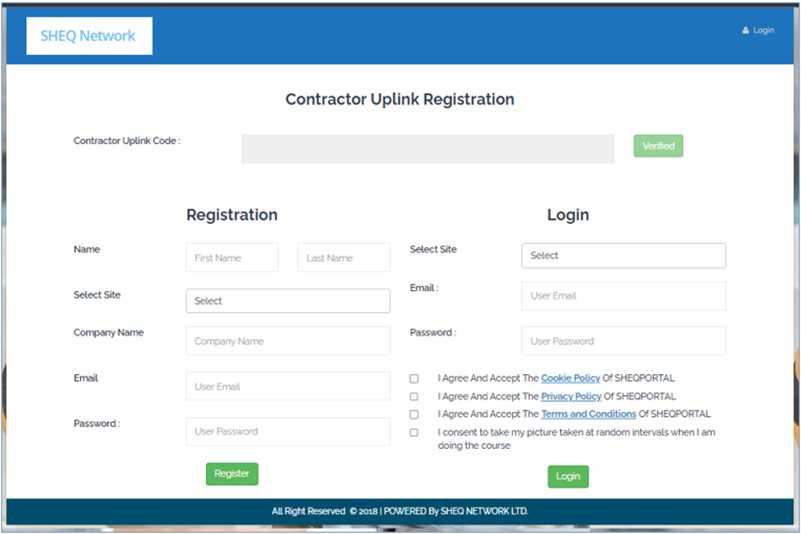
Die Schritte 4 und 5 gelten nur, wenn Sie sich als neuer Benutzer des Systems registrieren.
Schritt 4: Bevor Sie beginnen, beachten Sie bitte, dass Sie ein Foto in Ihren Profilbereich hochladen müssen. Halten Sie bitte ein Foto auf Ihrem Gerät bereit, das Sie auswählen können. Wenn Sie die Einweisung auf Ihrem Smart-Gerät absolvieren, können Sie ein Foto aufnehmen, es speichern und hochladen. Bitte beachten Sie auch, dass jede Folie mit einer Sprachausgabe versehen ist, die den Lernenden unterstützt, sodass möglicherweise Kopfhörer erforderlich sind.
Schritt 5. Bitte geben Sie Ihren Vornamen, Nachnamen, Ihre E-Mail-Adresse und Ihr Passwort ein, mit denen Sie sich erneut auf der Website anmelden können, falls Sie die Einführung nicht in einer Sitzung abschließen können, und klicken Sie dann auf die Schaltfläche „Registrieren“, wie unten gezeigt. Die E-Mail-Adresse muss eindeutig sein. Wenn Sie eine falsche E-Mail-Adresse eingeben, erhalten Sie keine E-Mails mit den Optionen zum Zurücksetzen des Passworts oder eine Kopie des Abschlusszertifikats am Ende.
Nach erfolgreicher Registrierung werden Sie auf die untenstehende Seite weitergeleitet, auf der Sie die E-Mail-Adresse(n) eingeben müssen, an die Ihr Abschlusszertifikat nach Abschluss des Kurses weitergeleitet werden soll, z. B. Ihre eigene E-Mail-Adresse, die Ihres Vorgesetzten bei , die der Person, die das Auftragnehmerportal betreut, usw. Geben Sie eine E-Mail-Adresse auf der untenstehenden Seite ein, wie hervorgehoben, und klicken Sie auf die Schaltfläche „Aktualisieren“.
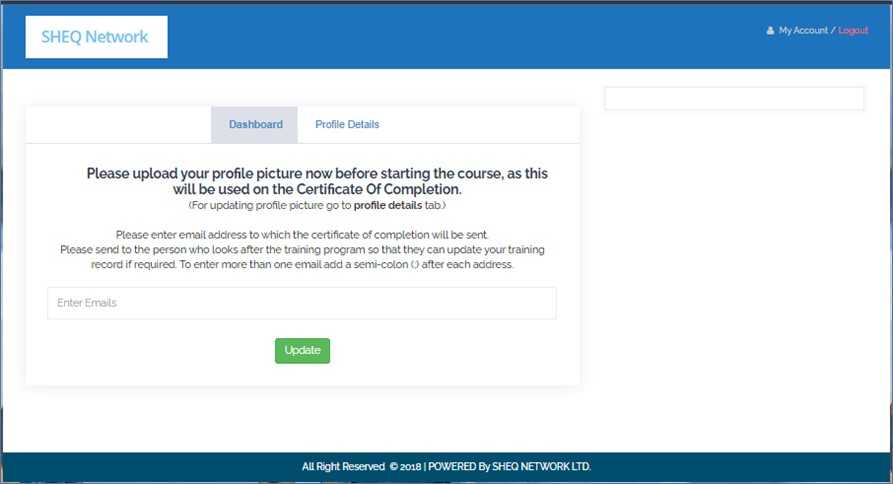
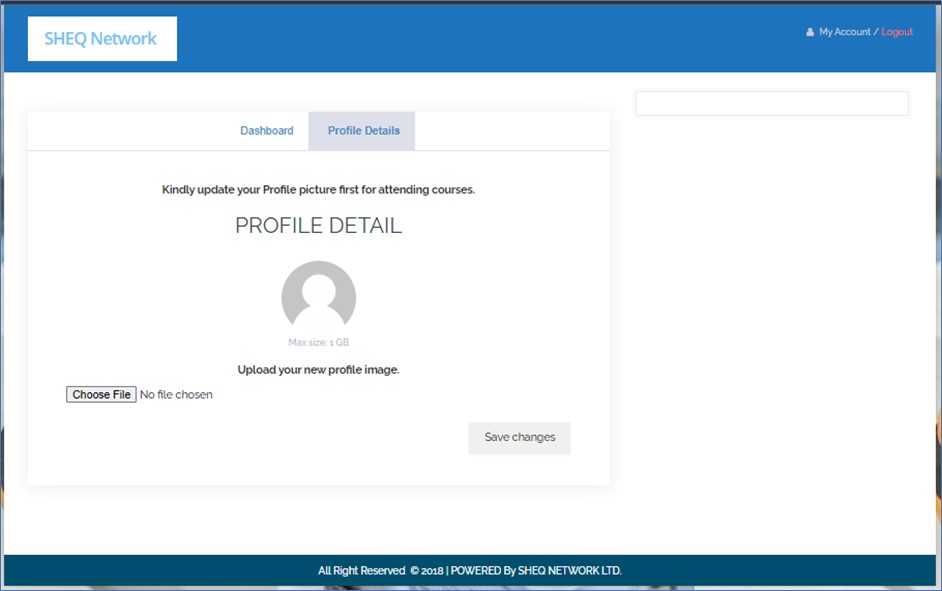
Nachdem Sie die E-Mail-Adresse(n) eingegeben haben, gehen Sie bitte zum Abschnitt „Profilangaben“ auf der Webseite. Die Website fordert Sie auf, ein Profilbild hochzuladen, das für die Fortsetzung des Vorgangs erforderlich ist. Bitte stellen Sie sicher, dass Sie ein Bild auf Ihrem Gerät bereit haben, oder machen Sie ein Foto mit Ihrem Mobiltelefon und laden Sie es hoch.
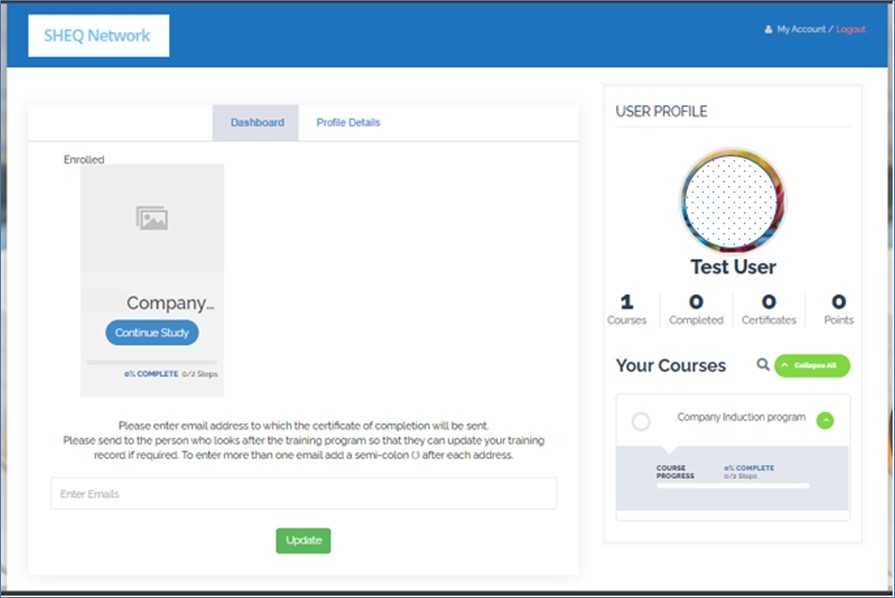
Schritt 6. Nach dem Speichern werden Sie zur untenstehenden Seite weitergeleitet, auf der Sie die Kurse sehen, die absolviert werden müssen. Bitte wählen Sie den entsprechenden Kurs auf der rechten Seite oder auf der Dashboard-Seite aus, wie in der Abbildung unten gezeigt.
HINWEIS: Wenn Sie bereits Kunde sind, können Sie die zuvor absolvierten Kurse sowie den aktualisierten Kurs einsehen.
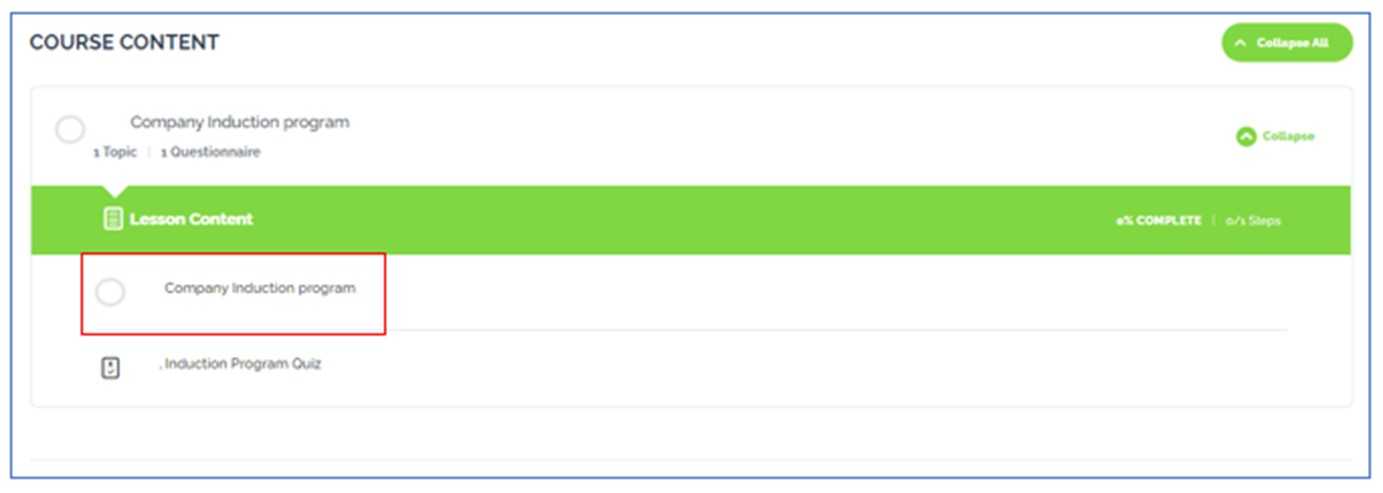
Wenn Sie auf den entsprechenden Kurs klicken, werden Sie zum folgenden Bildschirm weitergeleitet. Der erste Hyperlink mit dem Kreis daneben führt Sie zum Kurs, der zweite Hyperlink hingegen zum Quiz. Bitte fahren Sie mit dem Kurs fort, indem Sie auf den eingekreisten Text klicken.
Schritt 7. Es gibt zwei Arten von Kursnavigationsoptionen. Bei der ersten Option können Sie jedes Thema durcharbeiten und müssen jedes Thema als abgeschlossen markieren, sobald Sie es beendet haben.
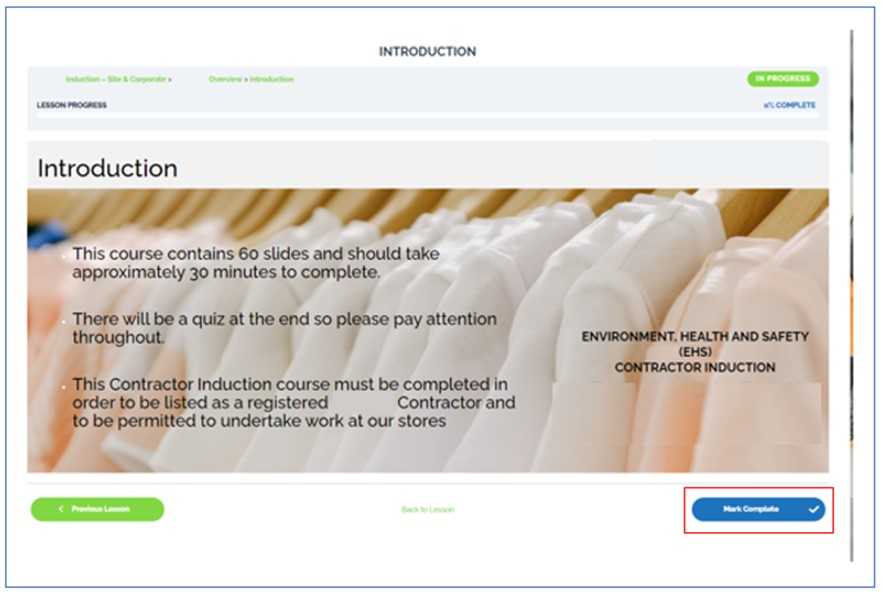
Sie können die Schaltflächen „PREV“ (d. h. „Zurück“) und „NEXT“ (d. h. „Weiter“) unten verwenden, um nach Bedarf durch die Kursthemen zu navigieren.
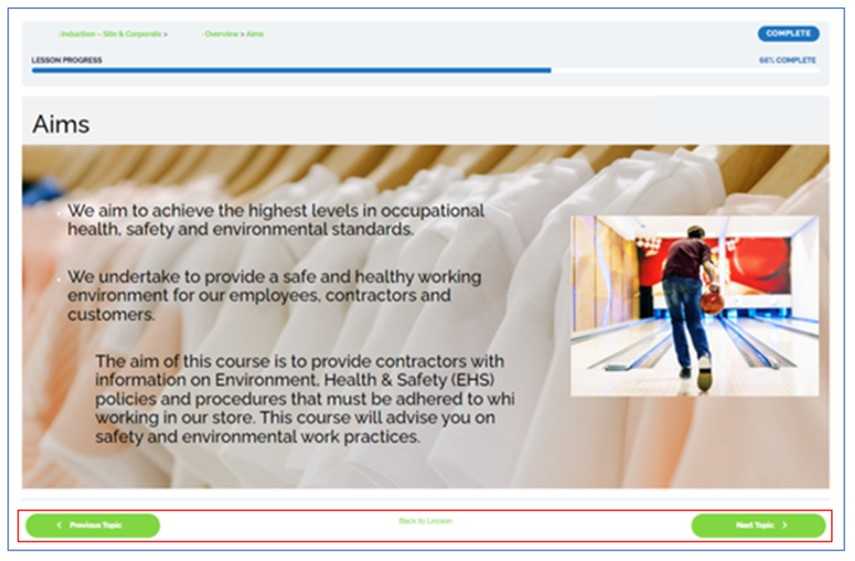
Bei der zweiten Art der Kursnavigation klicken Sie einfach auf die Schaltfläche „Nächstes Thema”, wenn Sie den Bildschirm abgeschlossen haben, und Sie gelangen dann zum nächsten Thema.
Bitte beachten Sie, dass jede Folie mit einer Sprachausgabe versehen ist, um den Lernenden zu unterstützen, sodass möglicherweise Kopfhörer erforderlich sind. Bitte beachten Sie die folgenden Abbildungen:
Verwenden Sie wie zuvor die Schaltflächen „PREV“ und „NEXT“ am unteren Rand, um nach Bedarf durch die Kursthemen zu navigieren, und die Schaltfläche „FULL SCREEN“, um in den Vollbildmodus zu wechseln. Eine Timerleiste zeigt an, wie viel Zeit noch verbleibt, bevor Sie zur nächsten Folie wechseln können.
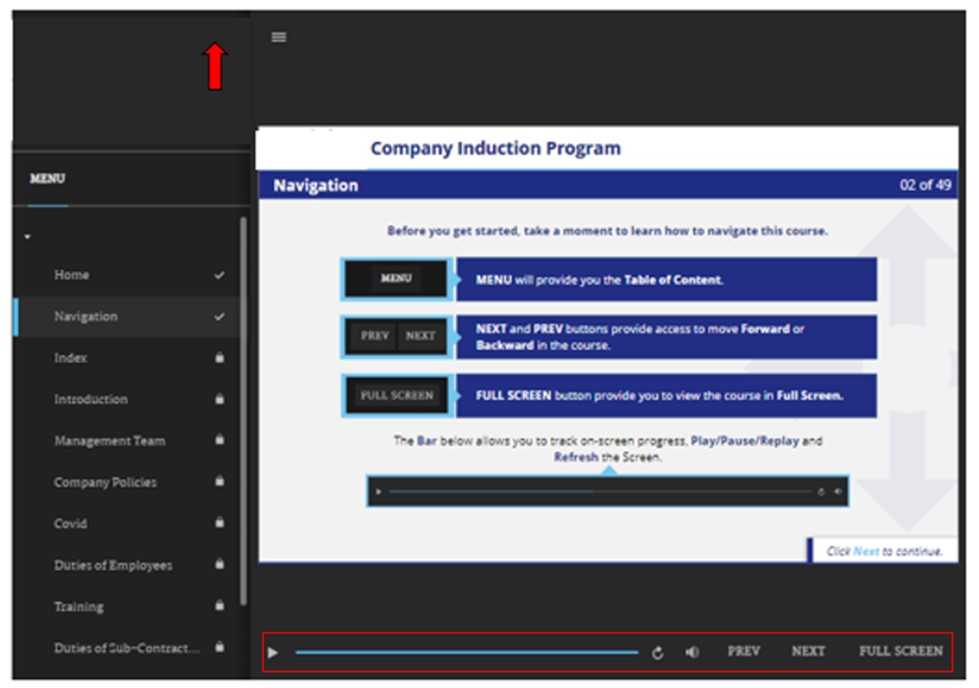
Schritt 8. Wenn Sie mit den Folien fertig sind, klicken Sie bitte auf die Schaltfläche „Beenden“ und fahren Sie mit dem Quiz fort. Wenn Sie eine der vorherigen Folien erneut aufrufen möchten, können Sie dies tun, indem Sie das Menü oben links öffnen und zu einer der einzelnen Folien zurückkehren.
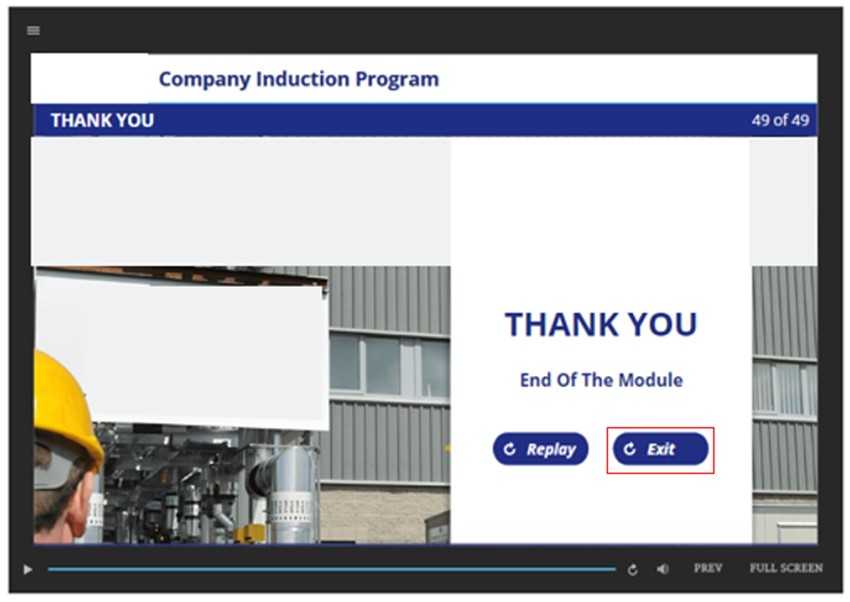
Schritt 9: Wenn Sie auf „Beenden“ klicken, wählen Sie bitte den zweiten Punkt aus, um zum Quiz des Einführungsprogramms zu gelangen.
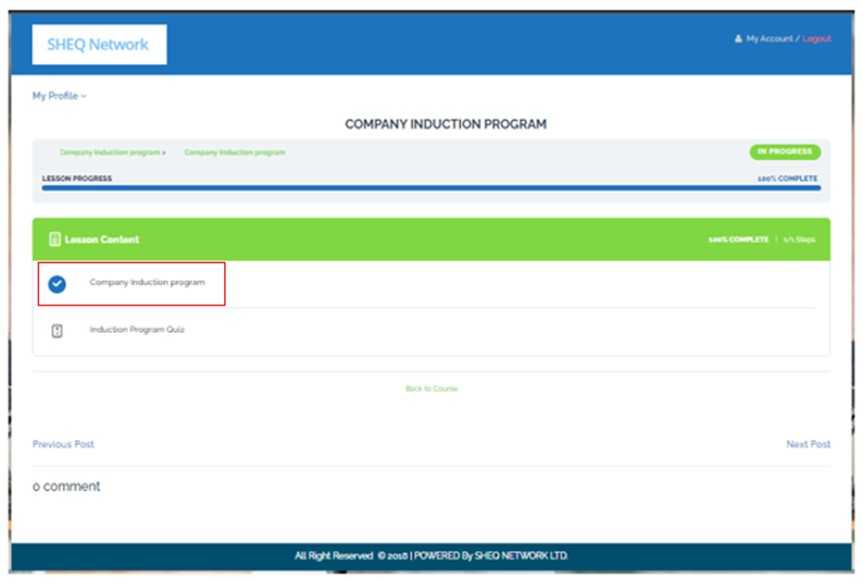
Schritt 10: Bitte klicken Sie auf die Schaltfläche „Einführungsprogramm-Quiz“, um das Quiz zu starten.
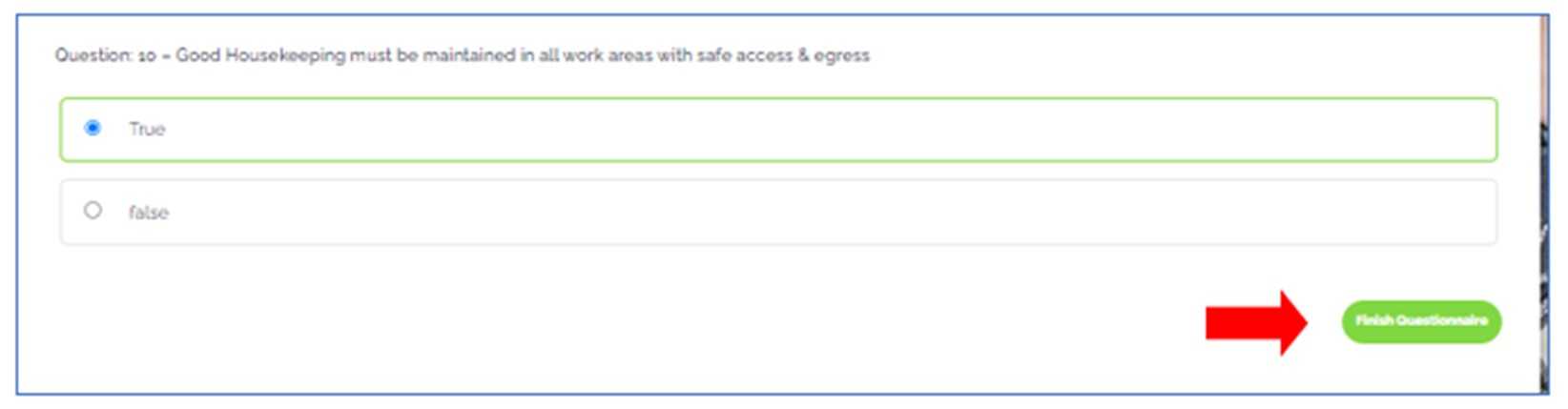
Schritt 11: Wenn Sie das Quiz abgeschlossen haben, klicken Sie bitte auf die Schaltfläche „Fragebogen beenden”. Wenn Sie die erforderliche Mindestpunktzahl erreicht haben, wird Ihr Abschlusszertifikat verfügbar sein.
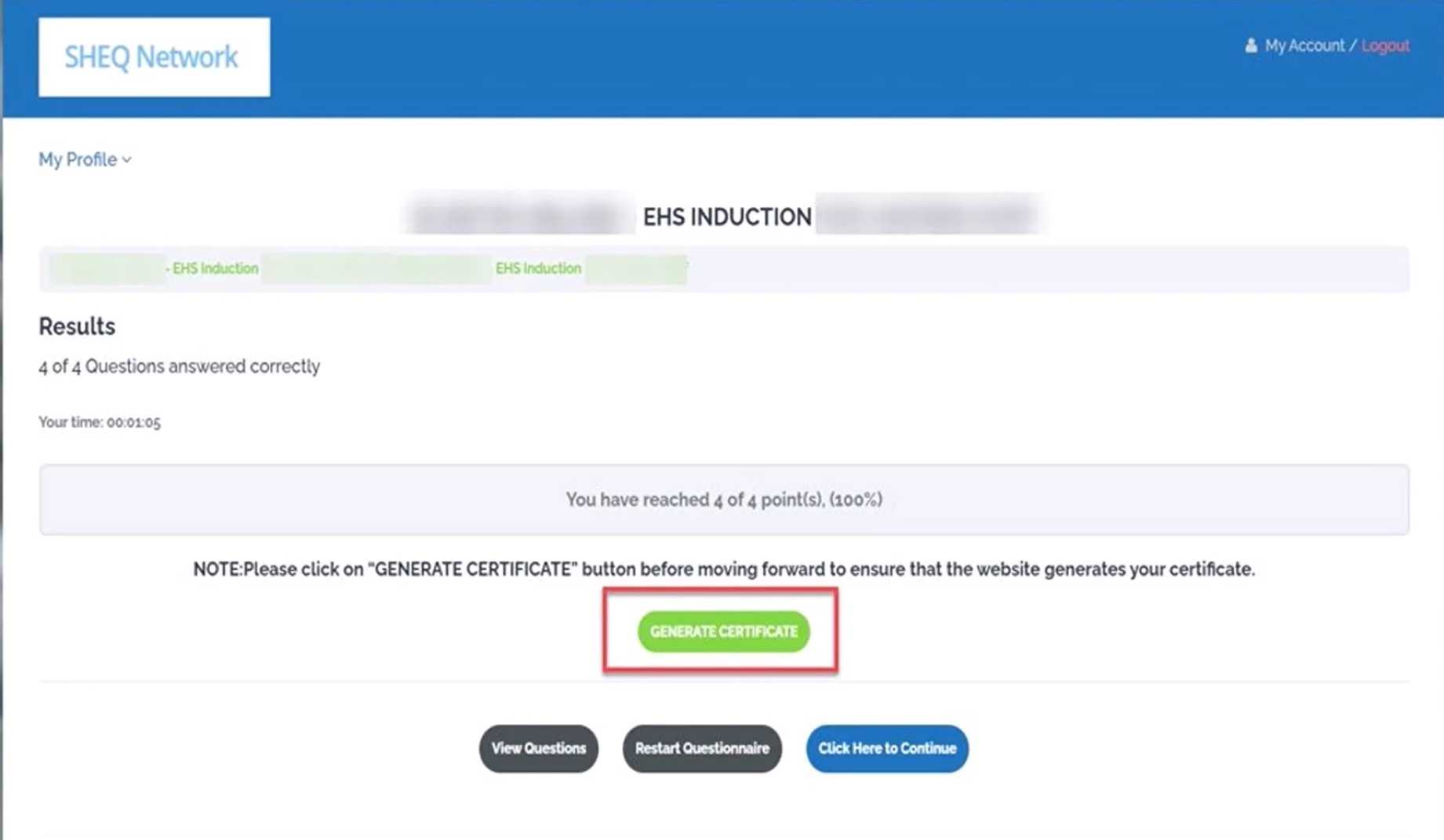
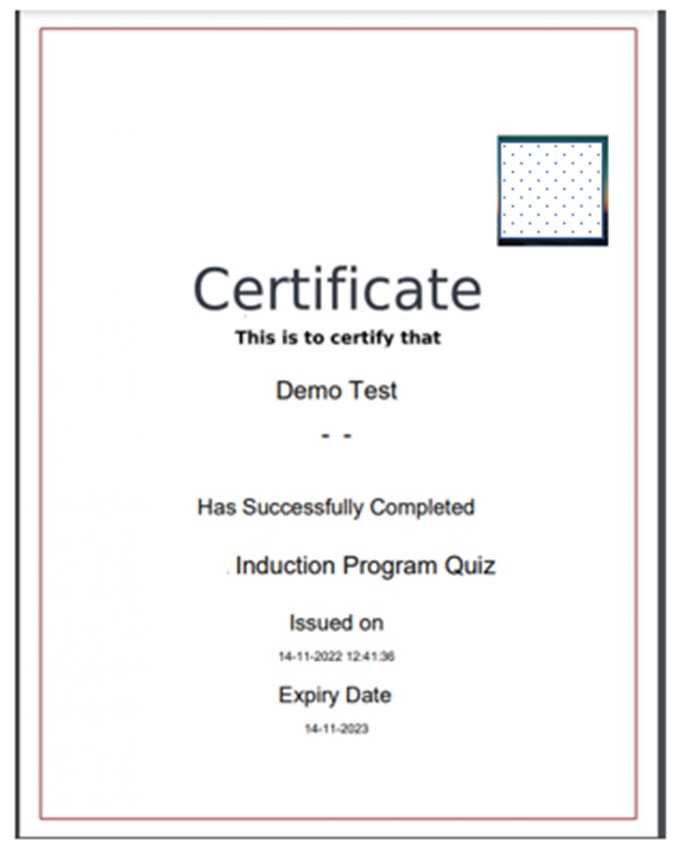
SEHR WICHTIG: SIE MÜSSEN AUF „ZERTIFIKAT ERSTELLEN“ KLICKEN, UM ZU ÜBERPRÜFEN, OB SIE EIN GÜLTIGES ABSCHLUSSZERTIFIKAT HABEN. MÖGLICHERWEISE MÜSSEN SIE DAS ZERTIFIKAT MIT ZUM KUNDEN MITBRINGEN (AUSGEDRUCKT ODER ALS KOPIE AUF IHREM MOBILGERÄT). EINE KOPIE DES ZERTIFIKATS SOLLTE AUCH AUF DAS mai™-AUFTRAGNEHMERPORTAL HOCHGELADEN WERDEN, DAMIT DAS SICHERHEITSPERSONAL DES KUNDEN ES PRÜFEN UND IHNEN BEI BEDARF ZUGANG ZUM STANDORT GEWÄHREN KANN.